Como fazer cortes de vídeos do YouTube com IA (grátis, em uns 3 minutos)
Como fazer cortes de vídeos do YouTube com IA: cole o link, escolha duração e legenda e receba cortes verticais com título e hashtags. 1º grátis.
Para fazer cortes de um vídeo do YouTube com IA:
- Cole o link do vídeo na página Media do Renderster e escolha Clips (cortes).
- Escolha a duração dos cortes (Auto, de 20 a 60 s), o formato vertical 9:16 e um estilo de legenda.
- Clique em Get clips (gerar cortes). A IA acha os melhores momentos e entrega cortes verticais legendados, com título e hashtags.
O seu primeiro vídeo é grátis (até 3 cortes). Teste no seu próprio vídeo →
Os 3 minutos são o seu tempo: colar um link e clicar em alguns botões. O processamento roda em segundo plano. Dá para fechar a aba e voltar depois.
Um aviso antes de começar: o app está em inglês. Ao longo do texto, os nomes dos botões e campos aparecem em inglês e em negrito, do jeito que você vai ver na tela, com a explicação em português ao lado.
O que você precisa
Um link do YouTube (ou um arquivo de vídeo) e uma conta grátis no Renderster. O plano Free dá direito a um job de cortes com até 3 cortes, sem marca d'água. Mais cortes, downloads e transcrições ficam nos planos pagos, que começam com um teste grátis de 7 dias.
Você não precisa de editor no computador e não precisa baixar o vídeo antes. O Renderster também aceita links do TikTok, Instagram, X e Facebook, e uploads de até 2 GB.
Passo 1: Cole o link do YouTube
Entre na sua conta e abra Media & Clips. O título da página diz "Turn a long video into clips" (transforme um vídeo longo em cortes). Cole o link na caixa abaixo de Your video (seu vídeo). Qualquer link normal do YouTube funciona: youtube.com/watch?v=…, youtu.be/…, um link de Shorts ou de live.
Um instante depois aparece um cartão de prévia com a miniatura, o canal, a duração e o número de visualizações. Se o vídeo tiver o gráfico de "mais repetidos" do YouTube (os trechos que as pessoas voltam para assistir de novo), ele aparece como uma linha fina abaixo do título, com o aviso "We will favor the moments viewers replay the most" (vamos dar preferência aos momentos que o público mais repete). Falo disso no Passo 3.
Em What do you want? (o que você quer?), escolha Clips (7 créditos). No plano Free, Clips é a única opção que dá para clicar.
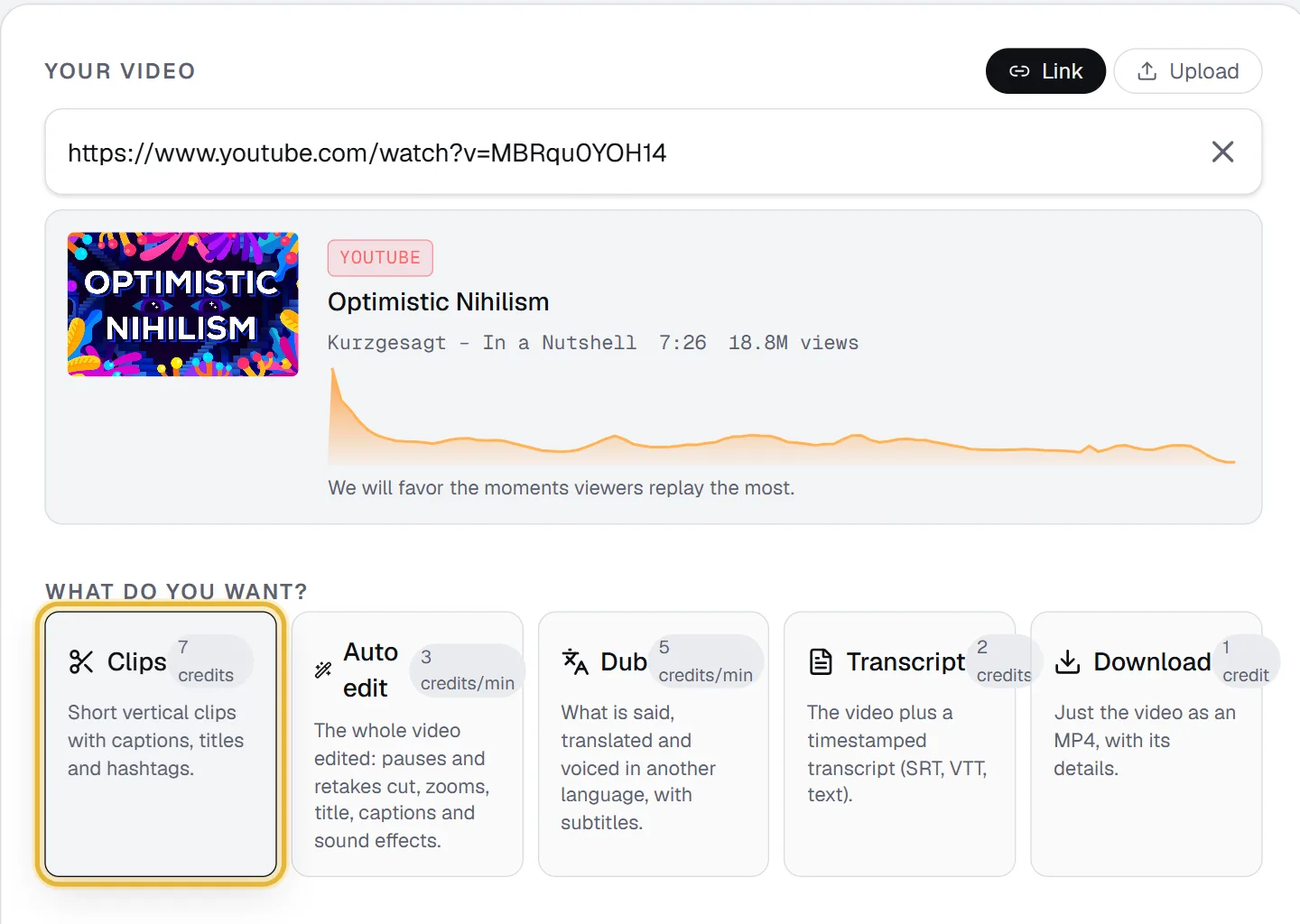
Se o vídeo estiver no seu computador, clique em Upload ao lado de Link e escolha o arquivo. A caixa diz "MP4, MOV, WebM, MP3 · up to 2 GB" (até 2 GB). Corte precisa de imagem, então use um arquivo de vídeo, não só o áudio.
Passo 2: Escolha duração, formato e estilo de legenda
Três escolhas pesam mais.
Quantos cortes. 3, 5, 8 ou 10. O plano Free para em 3. O preço é o mesmo seja qual for a quantidade: um job de cortes custa 7 créditos.
Duração do corte (Clip length). As opções são:
| Opção | Duração | Serve para |
|---|---|---|
| Auto | 20–60 s | A maioria dos Shorts. A IA termina cada corte onde a ideia termina. |
| Short | menos de 30 s | Respostas rápidas, piadas, uma dica só |
| Medium | 30–60 s | Histórias e explicações |
| Long | 60–90 s | TikTok e Reels, onde cortes mais longos são comuns |
| Extra long | 1,5–3 min | Respostas completas de entrevistas e podcasts |
Estilo de legenda (Caption style). Escolha um na galeria: Bold, Karaoke, Highlight, One word, Boxed, Clean, Neon, Box, Beast, Cortes BR ou Minimal. Ou No captions (sem legenda). Cada cartão mostra como fica. Bold e Karaoke são um começo seguro para a maioria dos Shorts. Se você faz cortes de podcast, olhe o Cortes BR: letra branca em caixa alta com contorno preto grosso e a palavra falada em amarelo, pulando, que é o visual dos canais de cortes daqui.
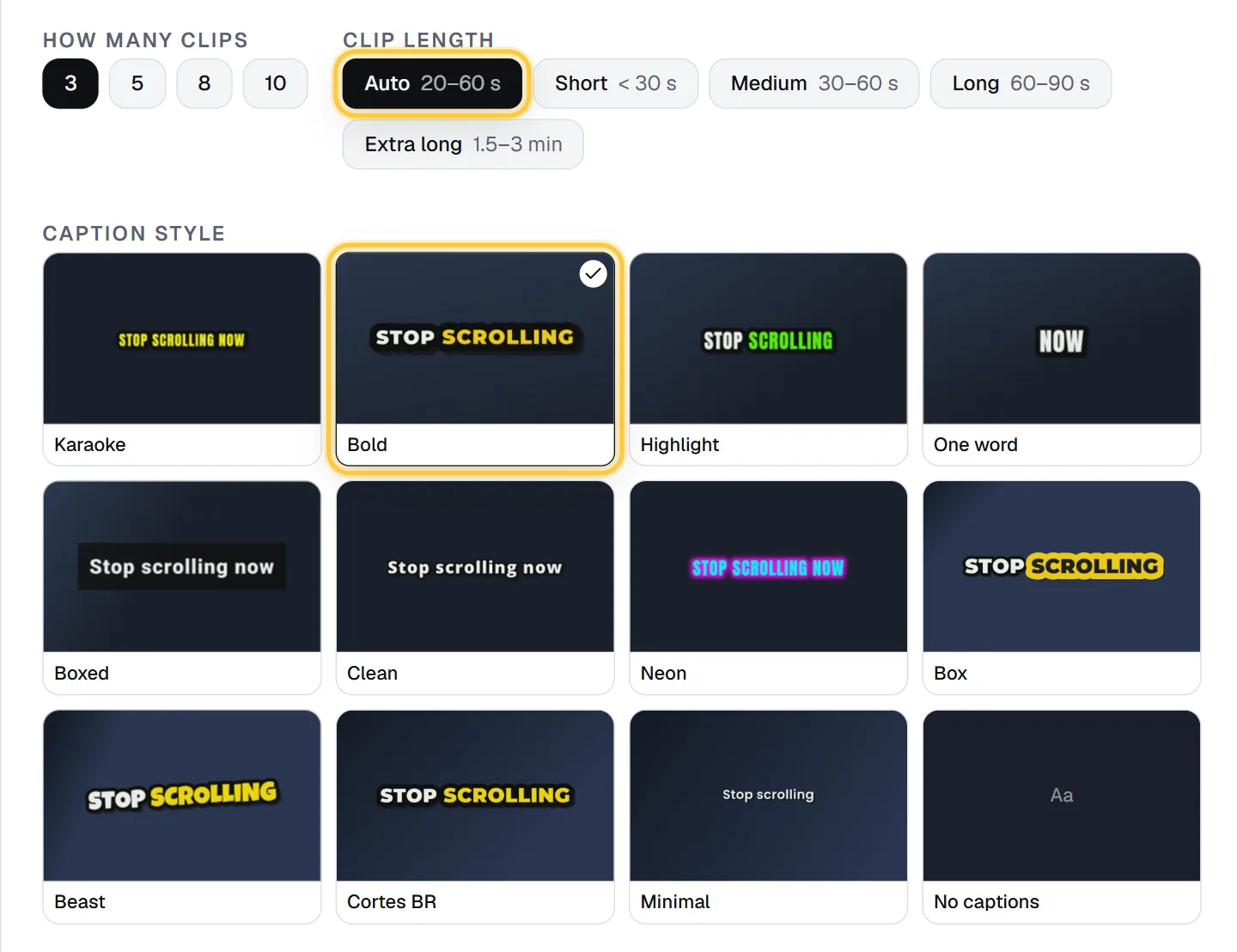
O formato padrão é Vertical 9:16 (Shorts, Reels, TikTok). Dá para mudar em More options (mais opções) para Square 1:1 (quadrado), Horizontal 16:9 ou Original (sem recorte). No mesmo painel:
- Caption position (posição da legenda): deixe em Safe zone (recommended). A legenda fica longe dos botões que o TikTok, o Reels e o Shorts desenham por cima do vídeo.
- Layout: Auto (follow the subject) (segue a pessoa) para uma pessoa só, Two speakers (one above the other) (duas pessoas, uma em cima da outra) para podcasts e entrevistas, Gaming (facecam on top) (câmera do streamer em cima) para lives de jogo.
- Names and words in the video (nomes e palavras do vídeo): digite os nomes que o reconhecimento de fala pode errar ("Kellen, Renderster"). A legenda vai escrever do seu jeito.
Mais duas chaves no formulário principal valem a olhada:
- Title at the start (título no começo, ligado por padrão) mostra o título do corte numa caixa nos primeiros segundos, para quem está assistindo saber por que continuar.
- Open with the best line (abrir com a melhor frase) começa cada corte com a frase mais forte, como teaser, e depois toca o corte.
Se você só quer cortes sobre um assunto, escreva em Only moments about (só momentos sobre), por exemplo "preço" ou "infância". Deixe vazio para pegar os melhores momentos de qualquer assunto.
Passo 3: Deixe a IA escolher os momentos (e por que ela prefere os trechos mais repetidos)
Clique em Get 5 clips · 7 credits (o botão muda conforme a quantidade). A página do job abre. Você pode sair; o job continua rodando.
O tempo depende do vídeo. O app mostra uma estimativa antes do clique. Pela própria estimativa, um vídeo de 20 minutos com 3 cortes leva uns 4 minutos, e um vídeo de 60 minutos com 5 cortes, uns 9 a 10 minutos.
Enquanto roda, o Renderster:
- Busca o vídeo e as informações dele.
- Transcreve o que é falado, com o tempo de cada palavra.
- Lê a transcrição e escolhe momentos que se sustentam sozinhos: um gancho claro, uma ideia completa, um fechamento.
- Confere esses momentos com o gráfico de "mais repetidos" do YouTube e com a energia do áudio.
- Recorta cada corte na vertical, segue quem está falando e grava a legenda e o título no vídeo.
O item 4 é o que a maioria das ferramentas pula. O gráfico de repetição do YouTube mostra onde o público de verdade voltou para assistir de novo. Quando o vídeo tem esse gráfico, a IA recebe a posição dos picos, e esse dado conta cerca de um terço da nota final de cada corte. O resto é a avaliação da IA sobre o momento (cerca de metade) e a energia do áudio. Uma frase engraçada que as pessoas repetiram 10 vezes costuma ganhar de uma frase boa que ninguém voltou para ver.
Se o vídeo é novo ou tem poucas visualizações, o YouTube ainda não tem o gráfico. Aí os cortes saem do que é falado e da energia do áudio. Você pode ver o gráfico de qualquer vídeo antes com a nossa ferramenta grátis de most replayed.
Passo 4: Baixe, copie o título e as hashtags
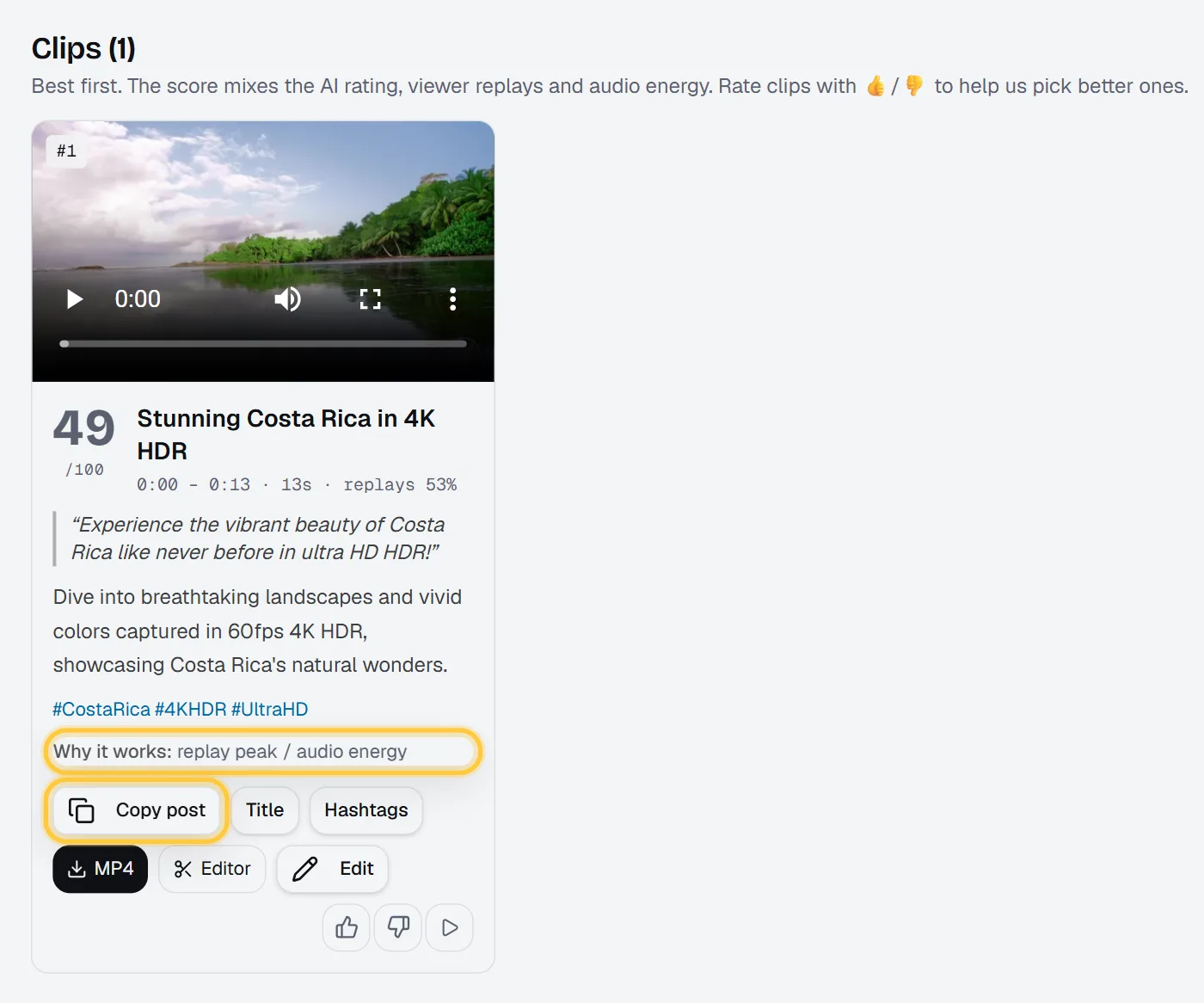
Quando o job termina, a página mostra cada corte num cartão, do melhor para o pior. Cada cartão tem:
- O corte, pronto para tocar.
- Uma nota de 0 a 100, com notas para Hook (gancho), Flow (fluidez), Value (valor) e Trend (tendência).
- Um título, uma frase de gancho, uma descrição curta e hashtags, no idioma do vídeo. Vídeo em português gera texto em português.
- Why it works (por que funciona): uma linha explicando por que a IA escolheu esse momento.
- Botões: Copy post (copia título, descrição e hashtags de uma vez), Title (título), Hashtags e MP4 para baixar.
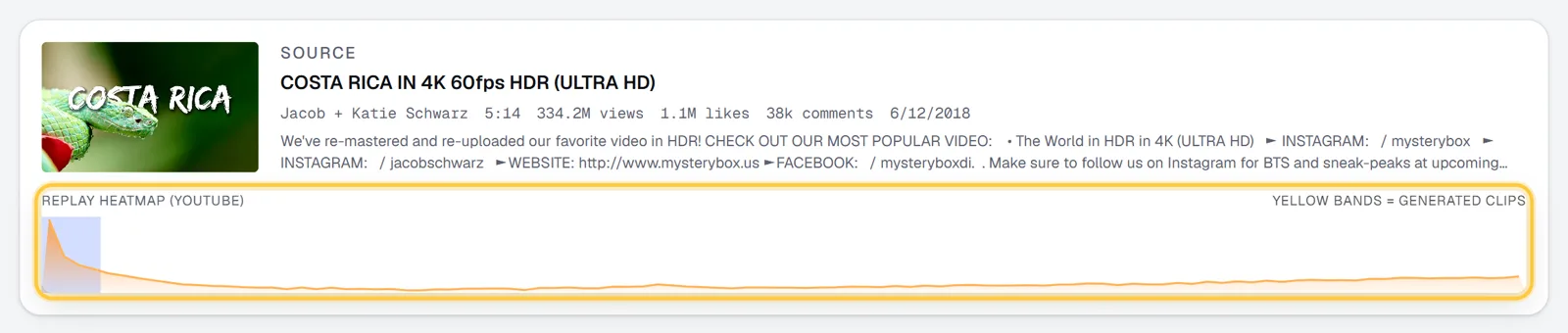
Acima dos cortes, o cartão Source (fonte) mostra o Replay heatmap (YouTube), o mapa de calor de repetição. Faixas amarelas marcam de onde saiu cada corte. É um jeito rápido de ver que os cortes estão em cima dos picos.
Se um corte começa um segundo atrasado ou a legenda tem um erro de digitação, os planos pagos têm um botão Edit (editar) em cada corte. Dá para mexer no início e no fim, trocar o nome, mudar o estilo de legenda ou corrigir uma linha da legenda e renderizar de novo por 1 crédito. Use o joinha para cima e para baixo para avaliar os cortes; isso ajuda a gente a escolher melhor.
Para postar, baixe o MP4, suba no app do YouTube como Short e cole o texto copiado.
Como fazer cortes para o TikTok e o Reels com IA
É o mesmo caminho. O formato vertical 9:16 já serve para Shorts, Reels e TikTok, e a posição Safe zone foi pensada para os três. O que muda é a duração:
- Para TikTok e Reels, onde vídeos mais longos são comuns, teste Long (60–90 s).
- Para o Shorts, Auto (20–60 s) é o melhor começo.
Você pode rodar o mesmo vídeo duas vezes, uma em cada duração, e postar cada versão na rede certa. Cada job custa os mesmos 7 créditos.
Como fazer cortes de podcast
Podcast é onde os cortes mais rendem, e onde fazer na mão mais cansa: são duas horas para achar 5 minutos bons. Três ajustes fazem diferença:
- Em More options → Layout, escolha Two speakers (one above the other). As duas pessoas ficam empilhadas na tela vertical, em vez de uma delas sumir do quadro.
- Use Extra long (1,5–3 min) quando a graça está numa resposta completa, e Short para a piada ou a frase de efeito.
- Coloque os nomes do apresentador e do convidado em Names and words in the video, para a legenda não errar o nome de ninguém.
E o preço não muda com a duração: um episódio de 2 horas custa os mesmos 7 créditos de um vídeo de 10 minutos. Tem exemplos na página Renderster for podcasts, e o guia em inglês de cortes de podcast para o TikTok entra nos detalhes.
O jeito grátis do próprio YouTube (Remix → Edit into a Short) e os limites dele
O YouTube tem uma ferramenta própria, e vale conhecer. Na página do seu vídeo, no app do YouTube, toque em Remix e depois em Edit into a Short. Segundo a Ajuda do YouTube (consultada em outubro de 2026), você seleciona até 60 segundos do vídeo, pode adicionar texto ou filtros, e o Short leva de volta para o vídeo original.
Os limites, segundo a mesma página:
- Só funciona em vídeos públicos que você mesmo subiu. Vídeos privados, não listados e com reivindicação de direitos autorais de terceiros não podem ser usados.
- O vídeo precisa permitir sampling ("Allow people to sample this content" no YouTube Studio).
- Você escolhe o momento sozinho, arrastando a barra. Nenhuma IA escolhe por você.
- Sem legenda automática gravada no vídeo, sem reenquadramento para seguir quem fala, sem título nem hashtags.
Serve para um Short rápido de um vídeo seu. Para um podcast, uma entrevista ou um canal que você edita para outra pessoa, é achar os momentos na mão que come as horas.
Dicas: gancho, duração, zona segura
- Os dois primeiros segundos decidem. Ligue Title at the start, ou Open with the best line se o corte começa devagar. Os dois ficam no formulário de cortes.
- Mais curto nem sempre é melhor. O Auto (20–60 s) deixa cada corte terminar onde a ideia termina. Um corte de 45 segundos que fecha o raciocínio ganha de um de 20 segundos que corta no meio da frase.
- Legenda na zona segura. A posição padrão fica acima da legenda do post, do nome do canal e dos botões que o Shorts e o TikTok desenham embaixo.
- Use Only moments about para fazer séries. "Só momentos sobre preço" em 10 vídeos dá uma playlist temática de Shorts.
- Poste os melhores, não todos. Os cartões vêm ordenados pela nota. Poste os primeiros e guarde o resto para as semanas mais fracas.
Quanto custa: Renderster x OpusClip (preço e plano gratuito)
Quem procura uma alternativa ao OpusClip costuma começar pelo preço, então aqui vão os números. Os planos do Renderster são cobrados em reais; os do OpusClip, em dólar (com IOF no cartão).
O Renderster cobra por vídeo. O OpusClip cobra por minuto do vídeo original. A documentação da API do OpusClip diz "1 Credit = 1 minute of video processing" (1 crédito = 1 minuto de processamento) e "API projects have a 10-credit minimum" (mínimo de 10 créditos por projeto na API). A página de planos deles lista 150 minutos de processamento por mês no Starter e 300 no Pro, e a página de preços mostra o Starter a US$ 15/mês e o Pro a US$ 29/mês (tudo consultado em outubro de 2026).
| Vídeo original | Renderster | OpusClip |
|---|---|---|
| 10 minutos | 7 créditos (~R$ 1,13 no Starter) | 10 créditos (10 dos 150 minutos do mês no Starter) |
| 60 minutos | 7 créditos (~R$ 1,13) | 60 créditos (40% de um mês do Starter) |
| 120 minutos | 7 créditos (~R$ 1,13) | 120 créditos (80% de um mês do Starter) |
O plano Starter do Renderster custa R$ 97/mês com 600 créditos, então 1 crédito sai por uns R$ 0,16 e um job de cortes por uns R$ 1,13. Créditos que sobram acumulam até 3 vezes o valor mensal. Cortes em 1440p e 4K (plano Business) custam o dobro.
E o "OpusClip gratuito"? O OpusClip tem um plano Free. Pela página de planos deles, ele dá 60 minutos de processamento por mês, e os vídeos saem com marca d'água; pela página de preços, a mídia do plano grátis expira em 3 dias (consultado em outubro de 2026). O plano Free do Renderster é diferente: um job de cortes, com até 3 cortes, uma vez só, sem marca d'água.
Sendo justo: o plano mais barato do OpusClip custa menos por mês que o nosso, e para vídeos bem curtos (abaixo de uns 4 minutos) o preço por minuto pode sair mais em conta. A diferença aparece nos vídeos longos: podcasts, lives, webinars. Mais detalhes em Renderster vs OpusClip e na nossa página de preços.
Faça isso para cada vídeo novo (n8n / Claude)
Cortar um vídeo na mão tudo bem. Cortar cada upload é trabalho para automação. Tudo o que a página Media faz é uma chamada de API:
curl -X POST https://renderster.com/media \
  -H "X-API-Key: YOUR_API_KEY" \
  -H "Content-Type: application/json" \
  -d '{"url": "https://www.youtube.com/watch?v=VIDEO_ID", "type": "clips",
       "options": {"clip_count": 5, "orientation": "vertical", "captions": true},
       "webhook_url": "https://example.com/hooks/clips-ready"}'
No n8n, um gatilho de RSS no feed do seu canal mais um nó HTTP Request com esse corpo geram cortes de cada vídeo novo, e o webhook avisa quando ficam prontos. O workflow completo, com um JSON para importar, está no guia em inglês How to automate YouTube Shorts with n8n. Você também pode adicionar o Renderster como conector no Claude ou no ChatGPT e pedir os cortes em português mesmo: veja how to make videos with Claude. A documentação da API está em /docs.
Depois dos cortes, dois próximos passos em português: como editar vídeo com IA, para o vídeo inteiro sair editado (pausas, regravações, zooms e legenda), e como dublar vídeos com IA, para levar os seus cortes para o inglês ou o espanhol. Para pôr legenda num vídeo inteiro em vez de cortes, veja how to add captions automatically.
FAQ
Dá para fazer cortes de vídeos do YouTube de graça?
Dá. Uma conta grátis no Renderster inclui um job de cortes com até 3 cortes verticais legendados, sem marca d'água. O "Edit into a Short" do próprio YouTube também é grátis, mas só para vídeos públicos que você subiu, com até 60 segundos, e quem escolhe o momento é você.
Posso fazer cortes do vídeo de outra pessoa?
Tecnicamente a ferramenta funciona com qualquer link público, mas você precisa ter o direito de repostar o conteúdo. Corte os seus vídeos, os de criadores que contrataram você ou os de quem autorizou os cortes. O YouTube pode reivindicar ou remover cortes de conteúdo sobre o qual você não tem direitos.
Qual a duração ideal de um corte para Shorts ou TikTok?
Não existe uma duração única. Comece com Auto (20–60 s): cada corte termina onde a ideia termina. Short (menos de 30 s) funciona para piadas e dicas rápidas; Long (60–90 s) e Extra long (1,5–3 min) servem para respostas completas de entrevistas, e cortes mais longos são comuns no TikTok e no Reels.
Quanto tempo leva para transformar um vídeo longo em cortes?
A sua parte leva uns 3 minutos. O processamento depende da duração do vídeo e da quantidade de cortes: a estimativa do app é de uns 4 minutos para um vídeo de 20 minutos com 3 cortes, e de 9 a 10 minutos para um vídeo de uma hora com 5 cortes. Tudo roda em segundo plano.
Funciona com vídeos longos, como um podcast de 2 horas?
Funciona, e o preço não muda com a duração: um job de cortes custa 7 créditos para um vídeo de 10 minutos ou de 2 horas. Para podcasts com duas pessoas na câmera, use o layout Two speakers.
Os cortes saem com marca d'água?
Não. Os cortes do Renderster não têm marca d'água, nem no plano Free nem nos pagos.