Como editar vídeo com IA (pausas, regravações, zooms e legenda em um clique)
Como editar vídeo com IA: corte pausas, "éé"s e regravações e ganhe zooms, legenda, música e cenas de apoio em um clique. Passos, preço e dicas.
Resposta curta: dá para entregar a edição inteira para a IA e receber de volta um vídeo pronto, não um projeto para consertar.
- Suba a gravação bruta (ou cole um link) na página Media e escolha Auto edit (edição automática).
- Escolha um estilo (Best YouTube Edit ou Clean pace) e um formato (YouTube 16:9 ou Short 9:16).
- Clique em Edit the video (editar o vídeo). Pausas, "éé"s e regravações saem; entram zooms, título, legenda, efeitos sonoros e música.
Teste na sua própria gravação →
O app está em inglês, então os botões e campos aparecem aqui em inglês e em negrito, como na tela, com a explicação em português do lado.
O que a "edição automática" faz de verdade
A maioria dos "editores com IA" para vídeo de gente falando para a câmera faz uma coisa só: tira os silêncios. Depois você ainda abre a linha do tempo e faz o resto na mão. O Auto edit do Renderster faz a passada inteira que um editor faria num vídeo de alguém falando para a câmera:
- Pausas de 0,7 segundo ou mais são encurtadas, deixando uma respiração curta para a fala não ficar picotada.
- Sons de hesitação como "éé", "ahn", "hã" e "hmm" saem. Palavras de verdade como "tipo" ficam, porque tirar muda o que você disse.
- Regravações saem. Se você para uma frase e fala de novo, fica a última tentativa. Frases que você repete de propósito ficam.
- Um teste antes de começar ou um comentário depois da despedida ("tá gravando?", "ficou bom?") fica de fora.
- Zoom de corte (punch-in) em cada corte, para o jump cut parecer intencional, e um zoom lento nas frases mais fortes.
- O enquadramento segue o seu rosto se você anda ou segura o celular.
- Um título no começo, legenda gravada no vídeo, palavras-chave e números aparecendo na tela quando você fala.
- Efeitos sonoros (um whoosh entre as partes, um impacto numa revelação), sempre bem abaixo da sua voz.
- Música que combina com o jeito que você fala, entrando e saindo nos momentos certos (mais sobre isso abaixo).
- Som limpo: ronco grave filtrado e, numa sala barulhenta, o ruído embaixo da sua voz reduzido.
Um exemplo real: um vídeo bruto de celular, de alguém desabafando para a câmera, editado sem nenhuma pessoa mexer. É um dos exemplos da página Studio.
Tem como editar vídeo com IA de graça?
A edição automática faz parte dos planos pagos. Os planos são cobrados em reais (o Starter custa R$ 97 por mês), e todo plano pago começa com um teste grátis de 7 dias com 100 créditos, o que cobre algumas edições (o teste pede cartão; se cancelar durante o teste, não é cobrado). O plano Free do Renderster cobre outra coisa: um job de cortes, com até 3 cortes. Se o que você quer são cortes curtos de um vídeo longo, veja como fazer cortes de vídeos do YouTube com IA.
O que você precisa
Uma gravação sua falando (um vlog, um tutorial, uma aula, um trecho de podcast) de até 30 minutos, e uma conta no Renderster num plano pago (ou no teste grátis).
Passo 1: Suba a gravação bruta
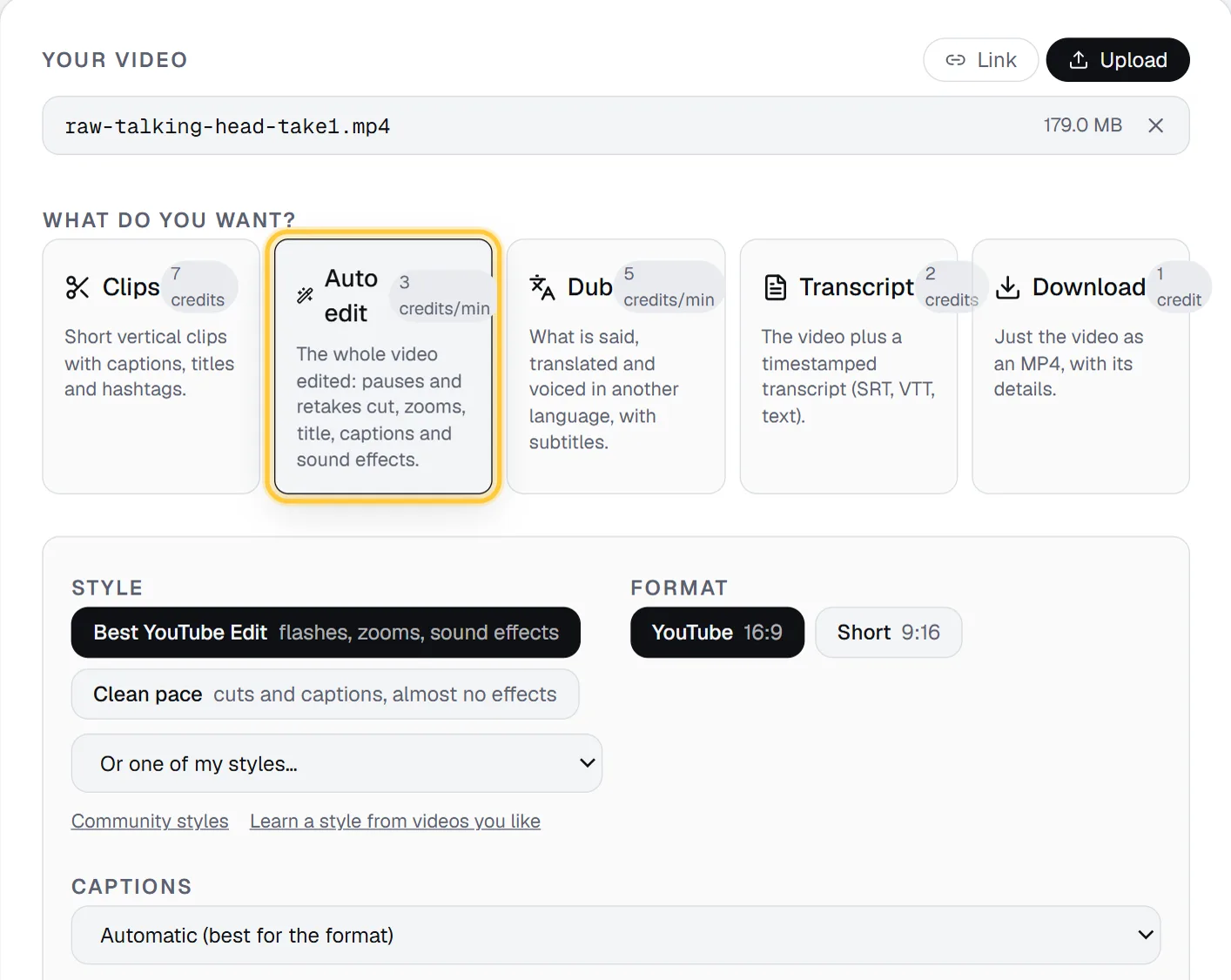
Abra a página Media e, em Your video (seu vídeo), cole um link (YouTube, TikTok, Instagram, X, Facebook ou um .mp4 direto) ou mude para Upload e escolha o arquivo. O upload aceita MP4, MOV, WebM e MP3 de até 2 GB.
Depois, em What do you want? (o que você quer?), escolha Auto edit. O cartão diz "The whole video edited: pauses and retakes cut, zooms, title, captions and sound effects" (o vídeo inteiro editado: pausas e regravações cortadas, zooms, título, legenda e efeitos sonoros) e mostra o preço: 3 créditos por minuto.
Gravou em várias tomadas ou arquivos? Use More videos (optional) (mais vídeos, opcional) e + Add another video (adicionar outro vídeo). Até 10 vídeos são editados em ordem como um vídeo só, cada um abrindo uma parte nova, até 30 minutos no total.
Passo 2: Limpe a gravação: silêncios, "éé"s e regravações
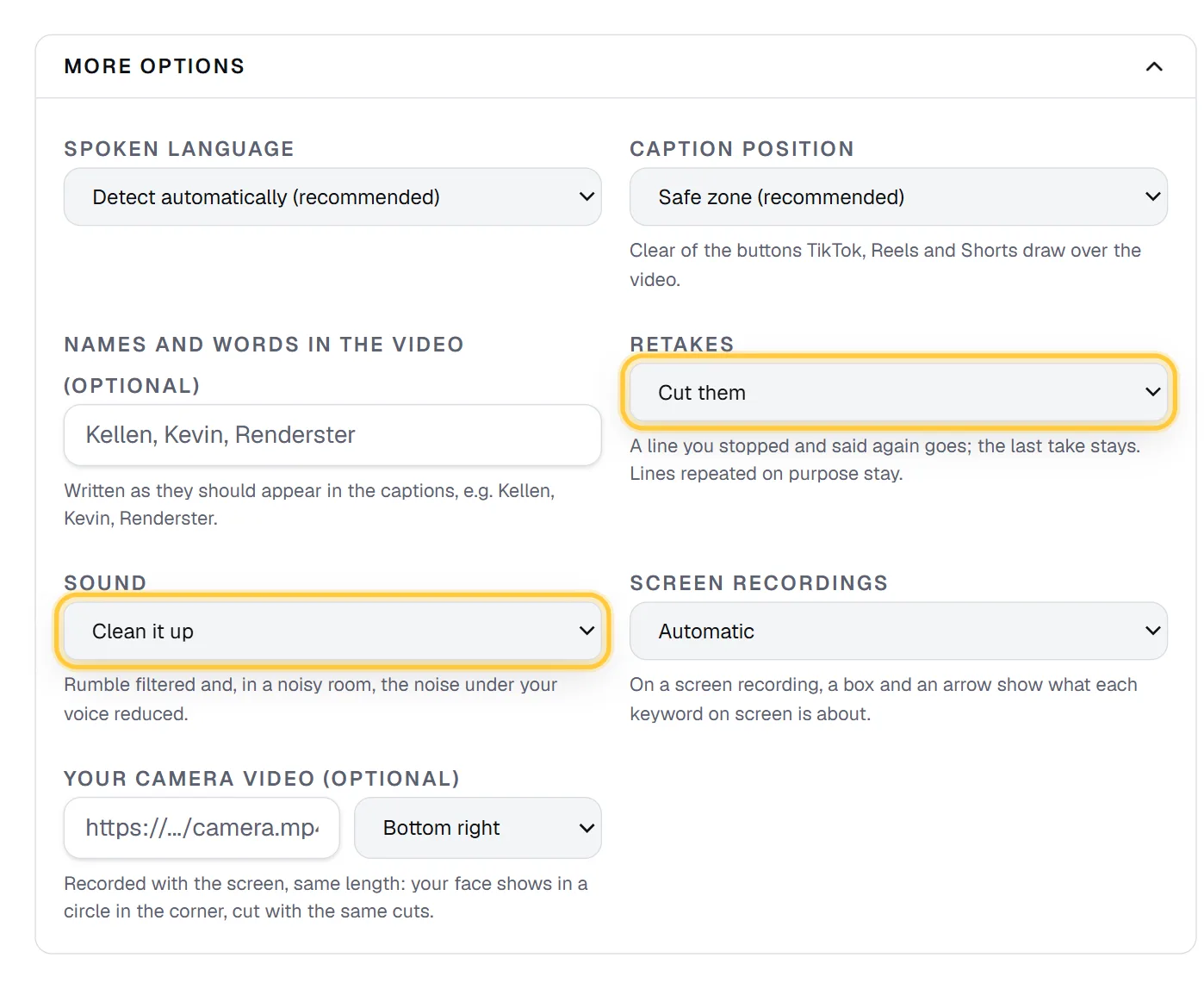
Tirar pausas e sons de hesitação está sempre ligado no Auto edit. Duas escolhas ficam em More options (mais opções):
- Retakes (regravações): Cut them (cortar, o padrão) ou Keep every take (manter todas as tomadas). Mantenha se você repete frases de propósito, como efeito, ou se está editando algo roteirizado em que toda tomada já está limpa.
- Sound (som): Clean it up (limpar, o padrão: ronco filtrado e ruído da sala reduzido) ou As recorded (como foi gravado). O volume é nivelado nos dois casos.
Também em More options: Names and words in the video (optional) (nomes e palavras do vídeo). Digite os nomes e marcas que você fala, escritos do jeito certo ("Kellen, Renderster"), e a legenda escreve do seu jeito. É a melhor correção que existe para erro de digitação na legenda.
Passo 3: Escolha o estilo: Best YouTube Edit ou Clean pace
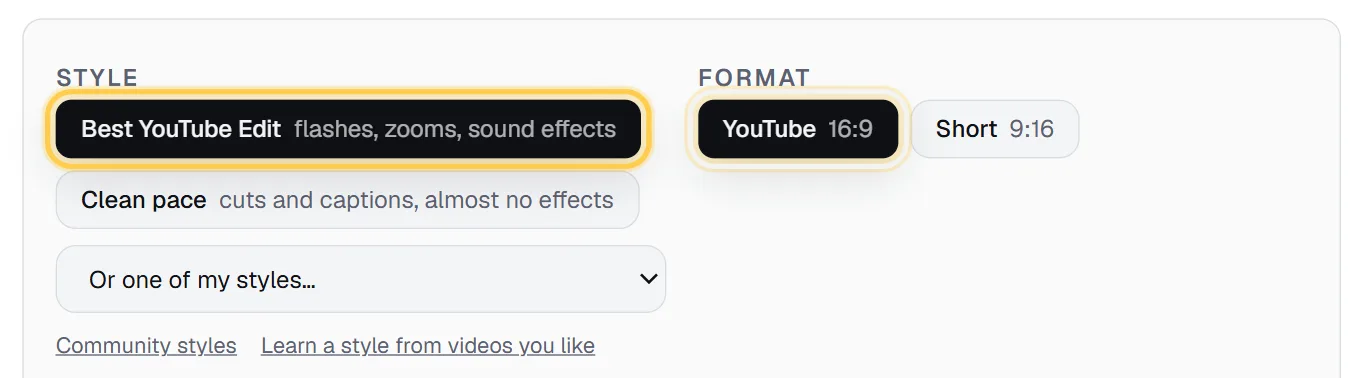
Em Style (estilo) há dois visuais prontos:
| Best YouTube Edit | Clean pace | |
|---|---|---|
| Pausas e regravações cortadas | Sim | Sim |
| Zoom de corte em cada corte | Sim | Sim |
| Zoom lento nas frases mais fortes | Sim | Não |
| Flashes brancos e chicotes (whips) entre as partes | Sim | Não |
| Efeitos sonoros | Alguns (whoosh, impacto, riser) | Só no título |
| Palavras-chave, números e emojis aparecendo | Sim | Não |
| Tremida nos impactos | Sim | Não |
| Melhor para | Vídeos de YouTube, ganchos, vídeos de opinião | Aulas, cursos, mentorias, conselhos em tom calmo |
Nos dois estilos o enquadramento muda a cada 7 a 10 segundos em média: mais rápido nas partes acaloradas, mais devagar nas calmas.
Escolha YouTube (16:9) ou Short (9:16) em Format (formato). No 9:16 o enquadramento segue o seu rosto, e o título e os zooms não ficam em cima dele.
Quer um visual seu? Learn a style from videos you like (aprender um estilo com vídeos que você curte) recebe de 1 a 3 vídeos editados do jeito que você quer, mede como eles são cortados (ritmo, zooms, flashes, legenda, energia) e salva isso como o seu estilo, por 2 créditos por vídeo. Community styles (estilos da comunidade) lista estilos que outros criadores aprenderam e compartilharam. Só o padrão de edição é compartilhado, nunca os vídeos deles.
Para a versão de alta energia disso (cortes mais rápidos, mais efeitos sonoros), veja o guia em inglês how to edit like MrBeast with AI.
Passo 4: Cenas de apoio: seu B-roll, banco de imagens ou animações com IA
Uma pessoa falando sem mais nada na tela cansa. O campo B-roll (optional) aceita até 10 links de prints de tela, fotos de produto, arquivos de vídeo ou vídeos do YouTube, TikTok e Instagram, um por linha. De tempos em tempos o vídeo corta para um deles por 3 segundos enquanto a sua voz continua.
Não tem B-roll próprio? Deixe o campo vazio e escolha o que as cenas de apoio podem ser:
- None (nenhuma): só você na tela. O ritmo vem dos cortes e efeitos.
- Free stock clips that match what you say (clipes de banco de imagens grátis que combinam com o que você fala). Mesmo preço.
- Animations made for your video (animações feitas para o seu vídeo): números grandes, ícones, gráficos, texto animado. +3 créditos por cena.

As animações são o que a maioria das ferramentas não tem: quando você diz "crescemos 40% em três meses", a cena de apoio é esse número subindo, desenhado para o seu vídeo, no seu idioma. A explicação completa das três opções está no guia em inglês how to add B-roll automatically.
O resto do painel:
- Your name on screen (optional) (seu nome na tela): nome e função, mostrados por alguns segundos depois do título.
- Music (música): Pick a fitting track for me · free (escolha uma faixa que combine, grátis, o padrão), uma faixa que você escolhe na biblioteca grátis (dá para ouvir antes), uma faixa original feita para este vídeo (+5 créditos), a sua própria música (um link) ou No music (sem música). Ela toca embaixo da voz e abaixa sozinha enquanto você fala.
- Progress bar along the top (barra de progresso no topo), para as pessoas verem quanto falta.
- Captions (legenda): Automatic (best for the format) (automática, a melhor para o formato) ou qualquer estilo de legenda.
Clique em Edit the video. O botão mostra o máximo que a edição pode custar para esse vídeo ("up to N credits", até N créditos). Você pode sair da página; o job continua rodando, e você recebe um e-mail quando terminar.
Passo 5: Revise a edição e as escolhas do "diretor"
A página do job mostra um cartão Edited video (vídeo editado) com o player e uma linha de resumo: a duração editada ao lado da original, quantos segundos de pausa e quantas regravações saíram, e depois o estilo e a contagem de cortes, zooms, flashes, cenas de apoio, palavras-chave na tela e efeitos sonoros.
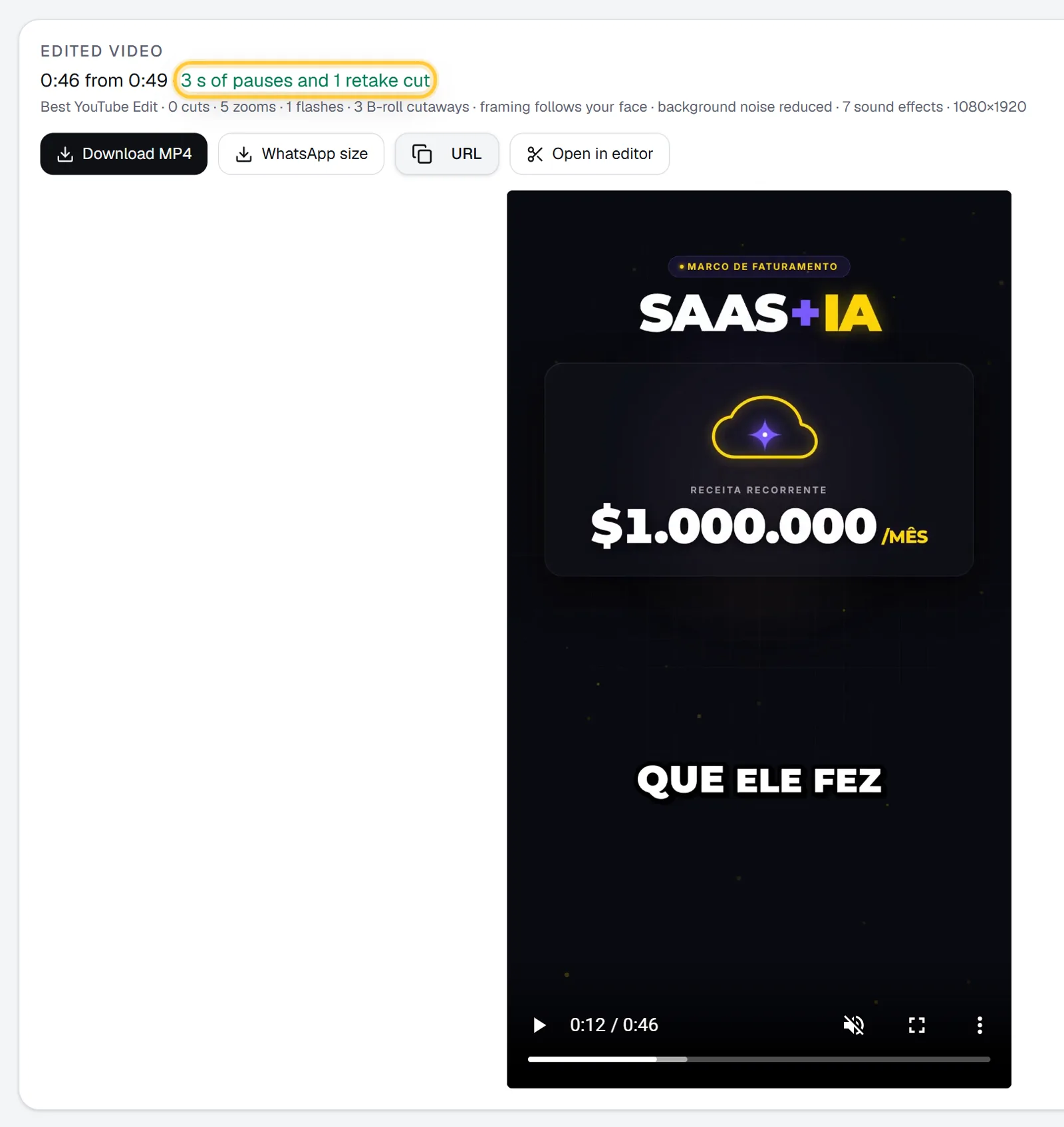
Por trás dessas escolhas há um diretor de edição. Antes de cortar qualquer coisa, ele lê o que você fala e como fala (o volume e a velocidade, frase por frase) e decide:
- A energia de cada parte. Num trecho acalorado o enquadramento muda mais rápido; numa explicação calma ele segura mais.
- A música. Não pelo assunto, pelo sentimento: um desabafo exaltado ganha rock pesado ou phonk, empolgação ganha eletrônica ou pop, conselho calmo ganha música calma, história triste ganha piano.
- Quando a música entra. Desde o começo, ou mais tarde, na primeira frase forte, se o vídeo abre quieto.
- Os drops. Logo antes de uma piada, uma revelação ou a virada de um desabafo, a música some por um instante para a frase bater mais forte, e depois volta.
Dá para ler o raciocínio dele na aba Logs do job: uma linha com o que ele acha que é o vídeo, o clima da música, a frase em que a música entra, o número de drops e quantas frases são de energia baixa, média e alta.
Downloads: Download MP4 e, quando o arquivo é grande, WhatsApp size (tamanho para WhatsApp), uma cópia em 720p com menos de 15 MB que o WhatsApp envia como vídeo. Open in editor (abrir no editor) coloca o vídeo editado numa linha do tempo, se você quiser pôr texto, sobreposições ou outra faixa na mão.
Dicas de gravação para a IA editar melhor
- Faça uma pausa antes de regravar. Pare, respire e fale a frase de novo desde o começo. Um recomeço claro é fácil de achar; um recomeço no meio da palavra, no meio da frase, não é.
- Microfone perto e sala quieta. A redução de ruído ajuda, mas um microfone de lapela ou o celular a 50 cm da boca ganha de qualquer limpeza.
- Preencha a lista de nomes. Se você fala nomes de produto, de convidados ou gírias, coloque em Names and words in the video. Legenda errada é a primeira coisa que o público nota.
- Fale os números em voz alta. "Três passos", "40%", "em 2026": palavras-chave e números são o que aparece na tela e o que vira cena de apoio animada.
- Gravando um tutorial de tela? Deixe Screen recordings (gravações de tela) em Automatic: cada palavra-chave que você menciona ganha uma caixa e uma seta na tela. Adicione Your camera video (optional) (o vídeo da sua câmera) e o seu rosto vai num círculo no canto, com os mesmos cortes.
Quanto custa
O Auto edit custa 3 créditos por minuto iniciado do vídeo editado, não da gravação bruta. O job reserva o máximo que pode custar quando começa, e os minutos de pausa que ele corta voltam para você. Os planos são cobrados em reais: no Starter, um minuto editado sai por uns R$ 0,49.
| Gravação bruta | Duração editada (exemplo) | Créditos | Aprox., no Starter |
|---|---|---|---|
| 5 min | 4 min | 12 | US$ 0,58 |
| 12 min | 9 min | 27 | US$ 1,31 |
| 30 min | 24 min | 72 | US$ 3,48 |
Extras: +3 créditos por cena de apoio animada usada, +5 por uma faixa de música original. Clipes de banco de imagens, a biblioteca de música grátis, o corte de regravações, a limpeza do som e a cópia para WhatsApp não custam nada a mais. O Starter custa US$ 29 por 600 créditos por mês (uns US$ 0,048 por crédito), e um job que falha devolve os créditos. Todos os planos estão na página de preços.
Faça isso automaticamente
A mesma edição é uma chamada de API, então dá para rodar em cada gravação nova pelo n8n, Make, Zapier ou um script:
curl -X POST https://renderster.com/media \
  -H "X-API-Key: YOUR_API_KEY" \
  -H "Content-Type: application/json" \
  -d '{
    "url": "https://example.com/raw-take.mp4",
    "type": "auto_edit",
    "options": { "edit_style": "best-youtube", "orientation": "horizontal", "music": "auto", "motion_broll": true },
    "webhook_url": "https://example.com/hooks/edit-ready"
  }'
Atenção: pela API, a música vem desligada a menos que você peça ("music": "auto" deixa o diretor escolher). O vídeo final fica em result.edited. Todas as opções estão na documentação. Você também pode pedir em palavras simples pelo Claude ou pelo ChatGPT: veja how to make videos with Claude.
Se você também tira cortes dos seus vídeos longos, fazer cortes de vídeos do YouTube com IA funciona do mesmo jeito. E para levar o vídeo editado para outro idioma, veja como dublar vídeos com IA.
Comparando ferramentas? O nosso texto (em inglês) sobre alternativas ao Descript fala dos editores feitos para quem fala para a câmera, e Renderster vs Submagic cobre a parte de legenda.
FAQ
Como editar vídeo com IA rápido?
Deixe o software fazer a primeira passada. Suba a gravação bruta, escolha Auto edit e um estilo na página Media do Renderster, e o vídeo volta pronto, com pausas, "éé"s e regravações cortados, zooms, legenda, efeitos sonoros e música. Depois assista uma vez e conserte só o que incomodar.
A IA tira pausas e vícios de linguagem sozinha?
Tira as pausas e os sons de hesitação. O Auto edit encurta toda pausa de 0,7 segundo ou mais para uma respiração curta e remove sons como "éé", "ahn" e "hmm". Ele não remove palavras de verdade como "tipo" ou "né", porque cortar pode mudar o sentido da frase.
Ela corta as regravações ou só os silêncios?
Corta as regravações também. Quando você para uma frase e fala de novo, a tentativa anterior sai e a última fica. Frases repetidas de propósito ficam. Se preferir manter tudo, ponha Retakes em "Keep every take" em More options.
Dá para fazer um Short vertical da mesma gravação?
Dá. Ponha Format em Short (9:16). O enquadramento segue o seu rosto enquanto você se mexe, e o título e os zooms não ficam em cima dele. Se você quer vários cortes curtos em vez de um vídeo editado, use Clips na mesma página.
Dá para editar vídeo com IA de graça?
O Auto edit faz parte dos planos pagos, que são cobrados em reais. Todo plano pago começa com um teste grátis de 7 dias com 100 créditos, o suficiente para várias edições a 3 créditos por minuto de vídeo editado. O plano Free cobre um job de cortes (até 3 cortes).
Qual a duração máxima do vídeo?
Até 30 minutos de material por edição, num arquivo só ou em até 10 arquivos juntados em ordem.